Руководство пользователя QGIS: основные функции, интерфейс и инструменты геообработки

Министерство образования и науки Республики Казахстан Евразийский национальный университет им. Л. Н. Гумилева
Архитектурно-строительный факультет Кафедра геодезии и картографии

СРО
Тема:Руководство пользователя QGIS
Выполнил:Маметов Ж. М
Группа: ГК-23
Проверил: Керимкулов Ж. С
Нур-Султан 2020
СОДЕРЖАНИЕ
ВВЕДЕНИЕ . . . 3
1. Открытая ГИС QGIS
1. 1 Основные функциональные возможности . . . 3
1. 2 Графический интерфейс пользователя . . . 4
1. 3 Модули . . . 6
2. Элементы. …. . 7
3. Проекты . . . 7
4. Основные инструменты . . . 9
4. 1 Сетка . . . 9
ЗАКЛЮЧЕНИЕ . . . 11
СПИСОК ИСПОЛЬЗОВАННЫХ ИСТОЧНИКОВ . . . 12
ВВЕДЕНИЕ
Работа над QGIS была начата в мае 2002 г., а в 2007 г. она стала проектом Open Source Geospatial Foundation (OSGeo) - международной некоммерческой организации, созданной для поддержки совместной разработки и использования геоинформационного ПО с открытым исходным кодом. QGIS является одной из самых активных геоинформационных систем, но она является компонентом самой космической базы данных и является ключевым элементом в процессе принятия решений в территориальных администрациях в качестве основы для интеграции каждого элемента информации. Одна из программ, позволяющая создавать и редактировать любые географические карты, - QGIS. На сегодняшний день это одна из наиболее динамично развивающихся и функциональных настольных ГИС, основными преимуществами являются:
1. Бесплатное распространение - исходя из условий лицензии GNU General Public License, использование, копирование и распространение QGIS для любых целей, в т. ч. коммерческих, не требует финансовых отчислений; 2. Свобода - благодаря открытости исходного кода, пользователи не только могут изучать особенности устройства QGIS, но и модифицировать ее в соответствии с собственными потребностями;
3. Динамичное развитие - разработка QGIS ведется международной группой разработчиков, которая с 2014 г. перешла на 4-хмесячный цикл релизов. Таким образом, новая версия выходит 3 раза в год;
4. Обширная документация - для рядовых пользователей доступно Руководство пользователя, для разработчиков - Поваренная книга разработчика PyQGIS, есть также документация для тех, кто только начинает свое знакомство с ГИС или же хочет провести полноценный обучающий курс на основе QGIS;
5. Интероперабельность - гибкость во взаимодействии с различными аппаратными базами, операционными системами и программным обеспечением, способами представления геоданных и их пространственными характеристиками. Благодаря этому комплексному свойству QGIS может: • быть установлена для Windows, Mac OS X, Linux, BSD, Android; • поддерживать различные форматы и модели данных, а именно: более 60 форматов растровых данных, более 20 - векторных, взаимодействие с базами геоданных, OGC-сервисами; • взаимодействовать с данными в различных проекциях и системах координат через библиотеку проекций Proj. 4.
- Открытая ГИС QGIS
1. 1 Основные функциональные возможности QGIS
Создание геоданных:
• пространственная привязка изображений (геокодирование) ;
• создание и редактирование векторных (shape) файлов, в т. ч. с поддержкой
топологии;
• создание и редактирование атрибутивных данных;
• инструменты для импорта и экспорта данных GPS;
• создание и редактирование таблиц пространственных баз данных;
• выгрузка и редактирование данных OpenStreetMap.
Управление:
геоданными
• поддержка стандартных проекций (более 2 700), а также параметров
перехода между различными системами координат;
• создание пользовательских проекций;
• перепроецирование «на лету»;
• перепроецирование векторных и растровых слоев;
• проверка топологии;
• просмотр/ поиск атрибутов (SQL-запросы) ;
• определение/ выборка объектов (SQL-запросы) .
Анализ:
геоданных
• функции геообработки: буферные зоны, отсечение, объединение и др. ;
• пространственные запросы;
• калькулятор полей атрибутов;
• калькулятор растров;
• морфометрический анализ;
• наиболее широкие возможности анализа геоданных предоставляет
фреймворк геообработки QGIS, а именно - доступ к более чем 500
алгоритмам других Открытых ГИС (в частности, GRASS, SAGA, Orfeo
Toolbox), пользовательским скриптам. Кроме того, он позволяет
автоматизировать процессы благодаря возможностям пакетной
геообработки и созданию моделей анализа.
Представление геоданных
• изменение символики векторных и растровых слоёв;
• подписывание объектов;
• компоновщик карт для создания карт и атласов;
• публикация карт в Интернет.
1. 2 Графический интерфейс пользователя
Интерфейс QGIS разделяется на пять областей:
1. Главное меню - предоставляет доступ ко всем возможностям QGIS в виде стандартного иерархического меню.
2. Панели инструментов - обеспечивают доступ к большинству тех же функций, что и меню, а также содержат дополнительные инструменты для работы с картой. Для каждого пункта панели инструментов также доступна всплывающая подсказка. Для её получения достаточно задержать мышь над пунктом панели инструментов. Кроме того, каждую панель инструментов можно добавить/скрыть при помощи контекстного меню, на панели инструментов.
3. Легенда- содержит список всех слоёв проекта. Флажок у каждого элемента легенды используется для показа или скрытия слоя, а порядок их расположения в легенде определяет порядок отображения на карте. Слои можно объединять в группы, в т. ч. и вложенные, создавая сложную иерархию и выстраивая собственную логику организации данных. При зажатой клавише CTRL можно выделять несколько слоёв или групп одновременно. При нажатии правой кнопки мыши на слое, становится доступным его контекстное меню, содержание которого определяется типом слоя (растр или вектор) .
4. Область карты - карта, отображаемая в области, зависит от того, какие слои загружены в QGIS. Данные в окне карты можно панорамировать (прокручивать, смещать фокус отображения карты на другую область) и масштабировать
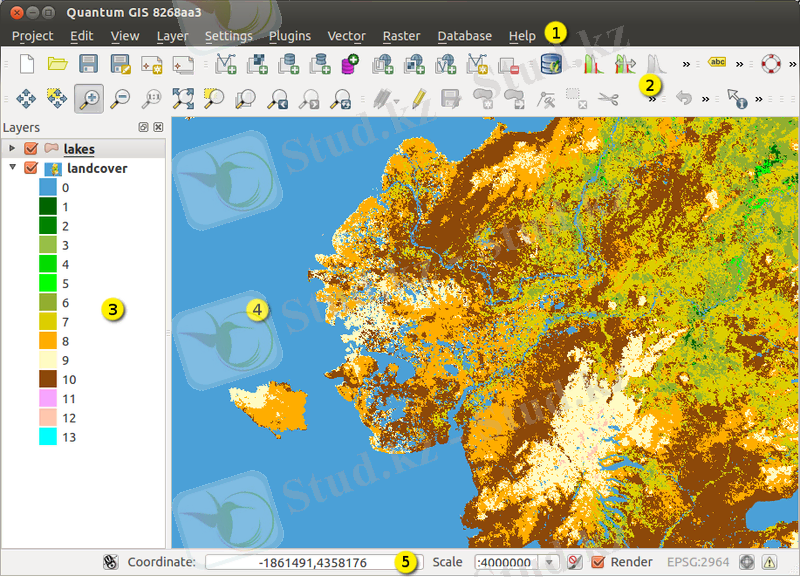
5. Строка состояния - отображает текущую позицию в координатах карты (например, в метрах или десятичных градусах) курсора мыши при его перемещении в окне карты. Слева от отображаемых координат в строке состояния, находится маленькая кнопка, которая позволяет переключаться между отображением координат позиции курсора и координат границ вывода карты при масштабировании и панорамировании. Справа в строке состояния, находится маленький флажок, который используется для временного прекращения отрисовки слоев в окне карты. Нажатием на кнопку «Остановить отрисовку» можно немедленно прекратить отрисовку карты. Последним справа в строке состояния находится код EPSG текущей системы координат и значок Преобразования координат.
1. 3 Модули
С самого начала QGIS имела модульную архитектуру, что позволяет легко добавлять множество новых возможностей или функций. Большинство функций в QGIS реализованы как основные или внешние модули:
• основные модули разрабатываются командой разработчиков QGIS и автоматически входят в каждый новый релиз программы, написаны на языках программирования C++ и Python.
• внешние модули находятся во внешних репозиториях и поддерживаются авторами, в большинстве случаев написаны на языке Python. Некоторые наиболее востребованные внешние модули со временем входят в ядро QGIS.
Управление модулями подразумевает их активацию, установку или удаление с помощью менеджера модулей QGIS. Загрузка основных модулей QGIS осуществляется из главного меню Модули → Управление модулями . . . Для активации соответствующего установленного модуля достаточно просто установить флажок.
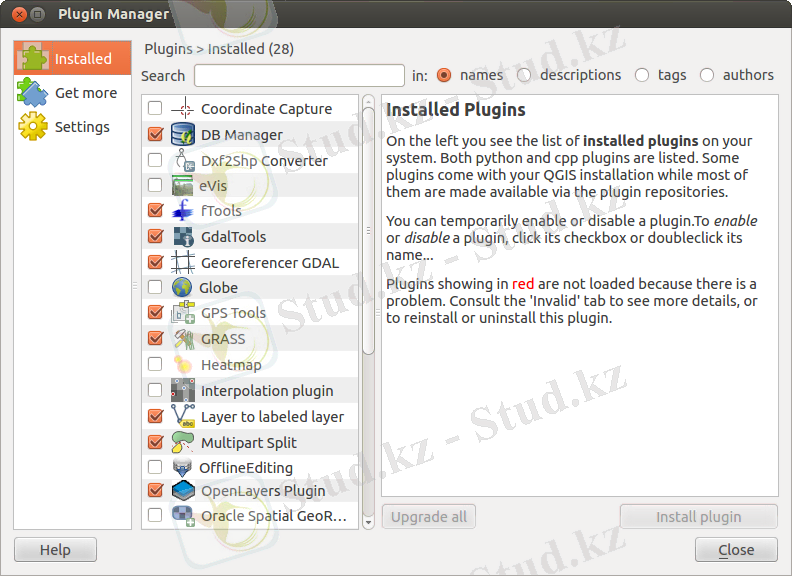
Для установки модуля перейдите на вкладку Не установленные, выберите соответствующий модуль и нажмите Установить модуль. После этого начнется установка модуля, а по ее завершении будет выведено соответствующее сообщение. Более подробную информацию о модулях QGIS можно получить на сайте https://plugins. qgis. org/.
2. Элементы Элементы интерфейса пользователя:- Пункты меню:Слой ‣ Добавить растровый слойилиВид ‣ Панели инструментов ‣ Оцифровка
- Инструмент:Добавить растровый слой
- Кнопка:[По умолчанию]
- Заголовок диалогового окна:Свойства слоя
- Вкладка:Общие
- Флажок:Отрисовка
- Переключатель:Postgis SRIDEPSG ID
- Выберите номер:
- Выберите строку:
- Найдите файл:
- Выберите цвет:
- Ползунок:
- Введите текст:.
Текстовые элементы:
- Гиперссылки: http://qgis. org
- Комбинации клавиш: нажмите Ctrl+B, то есть нажмите и удерживайте клавишу Ctrl, а затем нажмите клавишу B.
- Название файла: lakes. shp
- Название класса:NewLayer
- Метод:classFactory
- Имя сервера:myhost. de
- Текст, вводимый пользователем: qgis -help
3. Проекты
Состояние вашей сессии QGIS считается проектом. QGIS одновременно работает над одним проектом. Настройки рассматриваются как индивидуальные для каждого проекта или как настройки по умолчанию для новых проектов. QGIS может сохранить состояние вашего рабочего пространства в файле проекта с помощью параметров меню
Project
 ‣ Сохранить
или
Project
‣ Сохранить
или
Project
 ‣ Сохранить как . . .
. Если загруженный файл проекта на диске был изменен, по умолчанию QGIS спросит вас, хотите ли вы перезаписать изменения в файле проекта. Это поведение устанавливается путем проверки
запроса на сохранение изменений проекта и источника данных, когда это требуется
в меню «
Настройки» ‣ «Параметры» ‣ «Общее»
.
‣ Сохранить как . . .
. Если загруженный файл проекта на диске был изменен, по умолчанию QGIS спросит вас, хотите ли вы перезаписать изменения в файле проекта. Это поведение устанавливается путем проверки
запроса на сохранение изменений проекта и источника данных, когда это требуется
в меню «
Настройки» ‣ «Параметры» ‣ «Общее»
.

Загрузите сохраненные проекты в сеанс QGIS, используя
Проект
 ‣ Открыть . . .
,
Проект ‣ Новый из шаблона
или
Проект ‣ Открыть недавний ‣
.
‣ Открыть . . .
,
Проект ‣ Новый из шаблона
или
Проект ‣ Открыть недавний ‣
.
При запуске вместо белого и пустого холста карты отображается список снимков экрана с именем и путем к каждому из самых последних проектов (до десяти) . Это удобный и быстрый способ запомнить, о чем был проект, и двойной щелчок по строке откроет выбранный проект. Если вы хотите создать новый проект, просто добавьте новые слои, и список исчезнет.
Если вы хотите очистить сеанс и начать все сначала, выберите «
Проект» ‣
 « Новый»
. Любой из этих пунктов меню предложит вам сохранить существующий проект, если изменения были внесены с момента его открытия или последнего сохранения.
« Новый»
. Любой из этих пунктов меню предложит вам сохранить существующий проект, если изменения были внесены с момента его открытия или последнего сохранения.
Информация, сохраненная в файле проекта, включает в себя:
- добавленные слои
- Какие слои могут быть запрошены
- Свойства слоя, включая символику и стили
- проекция окна карты
- последний охват карты
- Композиторы печати
- Печать элементов Composer с настройками
- Настройки печати Atlas Composer
- Настройки оцифровки
- Табличные Отношения
- Макросы проекта
- Стили проекта по умолчанию
- Настройки плагинов
- Настройки QGIS Server на вкладке настроек OWS в свойствах проекта
- Запросы хранятся в DB Manager
Вы можете абсолютно на бесплатной основе полностью просмотреть эту работу через наше приложение.


- Информатика
- Банковское дело
- Оценка бизнеса
- Бухгалтерское дело
- Валеология
- География
- Геология, Геофизика, Геодезия
- Религия
- Общая история
- Журналистика
- Таможенное дело
- История Казахстана
- Финансы
- Законодательство и Право, Криминалистика
- Маркетинг
- Культурология
- Медицина
- Менеджмент
- Нефть, Газ
- Искуство, музыка
- Педагогика
- Психология
- Страхование
- Налоги
- Политология
- Сертификация, стандартизация
- Социология, Демография
- Статистика
- Туризм
- Физика
- Философия
- Химия
- Делопроизводсто
- Экология, Охрана природы, Природопользование
- Экономика
- Литература
- Биология
- Мясо, молочно, вино-водочные продукты
- Земельный кадастр, Недвижимость
- Математика, Геометрия
- Государственное управление
- Архивное дело
- Полиграфия
- Горное дело
- Языковедение, Филология
- Исторические личности
- Автоматизация, Техника
- Экономическая география
- Международные отношения
- ОБЖ (Основы безопасности жизнедеятельности), Защита труда


