MS Excel 7.0: диаграммы, применение формул и работа с рабочими книгами

Министерство науки и образования Республики Казахстан
Средняя школа №84 им К. Э. Циолковского
Реферат
По информатике
На тему: «MS EXCEL. Диаграммы и применение формул»
Выполнила: ученица 8 «Г» класса
Унгербаева Г.
Принял преподаватель:
Аксиненко О. Н.
Шымкент 2008г.
Содержание
- MS Excel 7. 0
- Начальные сведения об MS Excel 7. 0
- Ввод данных
- Выделение ячеек.
- Работа с рабочими книгами.
- Диаграммы
II. Вычисления в Excel.
- Формулы.
- Использование ссылок и имен.
- Функции.
III. Рабочая книга Excel. Связь между рабочими листами. Совместное использование данных.
- Листы рабочей книги.
- Использование в формуле связывания ссылки на другой рабочий лист.
- Связывание нескольких рабочих листов.
1. Начальные сведения об MS Excel 7. 0
Microsoft Excel для Windows является мощным программным средством для работы с таблицами данных, позволяющих упорядочивать, анализировать и графически представлять различные виды данных. Сразу же после появления в 1985 году Microsoft Excel получил признание как наиболее мощная и популярная электронная таблица. Excel 7. 0 поддерживает новейшую технологию работы с электронными таблицами.
После запуска Excel на экран выводится пустая книга - это основное рабочее пространство. Облик Excel зависит от типа монитора. Мы будем рассматривать его для 14 - 15 дюймового монитора.
Обычно экран содержит 5 областей:
- окно книги, которое занимает большую часть экрана;
- строку меню;
- две или больше панелей инструментов;
- строку формул;
- строку состояний.
Все вместе эти пять областей называются рабочей областью EXCEL.
Файл Microsoft EXCEL является рабочей книгой, состоящей из одного или нескольких листов. Листы могут быть пяти типов: рабочие листы, листы диаграмм, модули Visual BASIC, листы диалога, листы макросов Microsoft EXCEL.
Лист подобен бухгалтерской книге со строками и колонками, которые пересекаясь, образуют ячейки данных.
Данными могут быть числа или текст, а также формулы, которые могут использовать данные, находящиеся в других ячейках книги.
Видимый на экране рабочий фрагмент листа - это только малая часть ог-ромной таблицы высотой 16384 ряда и шириной 256 столбцов. С помощью ко-манд и инструментов можно выполнять нужные вычисления. Применяя такие функции EXCEL как копирование, перемещение, сортировка, консолидация, составление диаграмм и сводных таблиц, можно сортировать, перегруп-пировывать, анализировать и требуемым образом представлять данные на эк-ране компьютера и в документах. Можно использовать Microsoft EXCEL и для составления шаблонов деловой документации, таких, например, как счета общих затрат, ведомости торговой прибыли и т. д.
2. Ввод данных
Рабочий лист состоит из столбцов и строк. Столбцы идут вертикально и озаглавлены буквами. Строки расположены горизонтально и обозначены цифрами. Ячейки нумеруются согласно позиции в строке и столбце, как в игре «Морской бой». Сочетание позиций определяет адрес ячейки (например, А1, Е7 и т. д. ) . С помощью мыши или с помощью клавиш управления курсором можно выделить ячейку. В этом случае ячейка становится текущей и в нее можно вводить данные с клавиатуры или редактировать ее содержимое.
Адрес ячейки отражается в Поле имени строки формул. По рабочему листу можно передвигаться с помощью клавиш управления курсором, полосы прокруток и мыши. Обозначение столбцов задается в стиле ссылок . Чтобы просмотреть стиль ссылок, выполните следующее действие:
Меню Сервис ( TOOLS ) команда Параметры ( OPTIONS ) ярлычок вкладки общие ( GENERAL ) группа Стиль ссылок ( REFERENCE STYLE ) А1 [ будут буквенные обозначения столбцов] /R1C1[будут цифровые обозначения столбцов] .
3. Выделение ячеек.
Можно выделять смежные и несмежные ячейки Shift + или Shift + щелчок мыши - выделяет смежные ячейки.
Ctrl + - выделяет несмежные ячейки.
Упражнение N 1
- Щелкните по ячейке В1.
- Удерживая Shift, щелкните по ячейке D5.
- Увидите зону выделенных ячеек.
- Щелкните где-нибудь мышкой - выделение отменится.
- Удерживая клавишу Ctrl, щелкните мышью по ячейкам А1, В5, С6.
- Отмените выделение.
В любую ячейку можно вводить текст, числа или формулы. Для этого достаточно активизировать ячейку и набрать с клавиатуры ту информацию, которая нужна. Набрав информацию в ячейку нажимаем клавишу Enter или щелчком мыши, или с помощью клавиш управления курсором переходим к следующим ячейкам.
Упражнение N 2
- Введите в ячейки с В1 по Е1 Бюджет на 1996 финансовый год.
- В ячейки А3, А4 введите
Составил
Дата
- В ячейки А6, В6 введите
Исходные темпы роста
- В ячейки В7, В8 введите
Рост объема
Удорожание
- В ячейки С7 и С8 введите
1, 5
0, 9
- В ячейку А10 введите отчет.
Упражнение N 3
Введите в ячейку последовательность чисел от 1 до 12.
- Выделите ячейки С12 : D12.
- Наберите 1 Enter 2.
- Установите указатель мыши на маркер заполнения в правом нижнем углу ячейки D10 так, чтобы указатель мыши принял форму 9.
- Перетащите мышью маркер заполнения до тех пор пока в ячейке по строке не появится 12.
Упражнение N 4
С помощью функции Автозаполнения (A utoFill ) Microsoft EXCEL «узнает» ряд стандартных последовательностей:
- 1, 2, 3, . . .
- название месяцев
- название дней недели и т. д.
Вы можете задать свою последовательность данных, которую Вы предполагаете часто использовать при создании рабочих книг.
- Выберите команду Параметры (Options) в меню Сервис (Tools) .
- Откроется диалоговое окно Параметры (Options) .
- Щелкните по вкладке Списки (Custom Lists) .
- Убедитесь, что в окне Списки (Custom Lists) выделена строка Новый Список (New Lists) .
- В окне Замена Списка (List Enter) наберите Приход (Enter), Затраты на товары (Enter), Полная Выручка (Enter), Статьи Расходов (Enter), Реклама (Enter), Аренда Помещений (Enter), Налоги и выплаты (Enter), Проценты по кредитам (Enter), Расходы Всего (Enter), Прибыль (Enter) .
- Щелкните по кнопке Добавить (Add) . Ваш новый список включен в списки (Custom Lists) .
- Щелкните по кнопке ОК.
Упражнение N 6
С помощью функции Автозаполнения введите на Листе 1, начиная с ячейки D13, созданную в упражнении № 5 последовательность. Если Вы забыли как это делать, вернитесь к упражнению № 4.
Упражнение N 7
Импортирование данных в список .
Если где-то в рабочей книге уже есть некоторый список, то этот список можно загрузить в диалоговое окно Списки ( Custom Lists ) .
- Пусть у Вас в строке ячеек D15:J15 имеется Список:
D E F G J
ФИО Дни Начислено Удержано Выдано
- Выделите этот блок ячеек.
- В меню Сервис (Tools) выберите команду параметры (Options) .
- Появится диалоговое окно.
- Щелкните по вкладке Списки (Custom Lists) . Адрес выделенного диапозона ячеек появится в поле окна Импорт Списка из ячеек (Importfrom Cells) .
- Щелкните по кнопке Импорт (Import), а затем по ОК.
Упражнение N 8
- Щелкните по ярлыку Лист 2. Этим самым Вы перейдете на Лист 2 Книги.
- В любой ячейке наберите ФИО (Enter) .
- Снова выделите эту ячейку.
- Потащите маркер заполнения. Список готов.
Упражнение N 9
Удаление информации из ячеек (из группы ячеек)
- Выделите любую ячейку с информацией.
- Нажмите клавишу Del или Backspace.
- Вместо удаленной информации наберите любую другую информа-цию.
- Работа с рабочими книгами
Как было сказано выше, книга состоит из рабочих листов. Microsoft EXCEL позволяет быстро переходить от одного рабочего листа к другому, вводить данные сразу в несколько рабочих листов и присваивать им имена. Microsoft EXCEL открывает доступ одновременно ко всем рабочим листам. При сохранении файла сохраняется сразу вся книга.
Выбирать различные рабочие листы из рабочей книги можно, щелкая на соответствующих ярлычках в нижней части листов. Используя кнопки прокрутки, можно также перемещаться по рабочим листам. Можно выделять сразу несколько ячеек. Сочетание Shift и щелчка мыши выделяет смежные ячейки. Сочетание Ctrl и щелчка мыши выделяет ячейки в любом порядке.
Каждая новая рабочая книга имеет 16 чистых рабочих листов. Это количество можно изменять, добавляя или удаляя их. Можно менять названия листов.
Удаление листа .
- Щелкните правой кнопкой мыши на ярлычке Лист 2 (Sheet 2) .
- В контекстном меню выберите команду Удалить (Delete) . Откроется диалоговое окно, предупреждающее, что отменить невозможно.
- Щелкните по кнопке ОК. Диалоговое окно закроется, а Лист 2 удалится.
Вставка листа
- Щелкните правой кнопкой мыши на ярлычке Лист 3 (Sheet 3) .
- В контекстном меню выберите команду Вставить (Insert) .
- Откроется диалоговое окно вставки.
- Убедитесь в том, что значок Лист (Worksheet) выделен и щелкните по кнопке ОК. Новый лист будет вставлен слева от текущего листа.
- Щелкните по кнопке Переход к последнему листу (Last Tab Scroll) . На экране появятся ярлычки остальных листов.
Переименование листов
- Щелкните два раза на ярлычке Лист 1 (Sheet 1) .
- Откроется диалог Переименование листа (Rename Sheet) .
- В поле Имя листа (Name Sheet) наберите Бюджет 1996.
- Нажмите клавишу Enter. Рабочему листу Лист 1 (Sheet 1) присвоено имя Бюджет 1996.
- Для изменения количества листов, создаваемых по умолчанию в новой рабочей книге выберите в меню Сервис (Tools) команду Параметры (Options) . Выберите вкладку Общие (General) и измените числолистов в новой книге(Sheet in New Workbook) .
- Длина имени листа не должна превышать 31 символа с учетом пробелов.
Перетаскивание листов
- Щелкните по ярлычку листа и протащите в нужное место.
- Удерживайте клавишу CTRL и протащите мышкой ярлычок листа. Лист скопируется.
Сохранение файла
- В меню файл (File) выберите команду Сохранить как . . . (Save as . . . ) .
- Выберите свою директорию.
- В поле имя файла(FileName) наберите имя файла.
- Щелкните по кнопке Сохранить или нажмите клавишу Enter.
С помощью Microsoft EXCEL можно создавать сложные диаграммы для данных рабочего листа. EXCEL представляет 9 типов плоских диаграмм и 6 объемных типов диаграмм. Диаграмма может находиться на рабочем листе вместе с исходными данными или на отдельном листе диаграмм, который является частью книги. Диаграмма, которая находится на рабочем листе, называется внедренной диаграммой. Прежде чем начать построение диаграммы, рассмотрим два важных определения.
Ряд данных - это множество значений, которые надо отобразить на диаграмме. В задании, например , это показатели по тестам.
Категории задают положение конкретных значений в ряде данных. Например , в задании это фамилии тестирующихся студентов.
Итак, ряд данных - это множество значений, которое наносится на диаграмму, а категории - это как бы «заголовки» к ним.
Создание внедренных диаграмм.Задание 1. Постройте внедренную гистограмму по таблице «Результаты тестирования», созданной в 3 лабораторной работе. (Рис. 1)
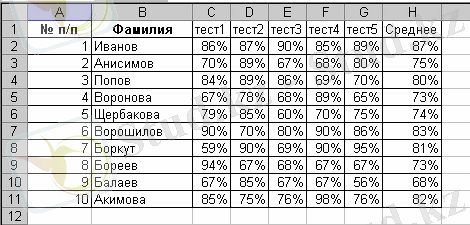
Рис. 1
Чтобы построить гистограмму по данным таблицы «Результаты тестирования», выполните следующие действия:
- Выделите диапазон, содержащий исходные данные (в данном случае, B1:H11) и нажмите кнопкуМастер диаграмм(или выберите в ) . В результате появится окно мастера для построения диаграммы.
Процесс создания диаграммы с помощью мастера включает несколько шагов. После выполнения каждого шага вы можете перейти к следующему, нажав кнопку Далее , или вернуться к предыдущему, нажав кнопку Назад . Вы можете в любое время отказаться от построения диаграммы, нажав кнопку Отмена . Можно также нажать кнопку Готово , чтобы пропустить оставшиеся шаги и построить диаграмму, основываясь на введенной к данному моменту информации.
- Первое окно диалога мастера диаграмм предоставляет набор рисунков с типами диаграмм. Выберите типГистограммав левой части окна и вид -Обычная гистограммав правой части окна. Нажмите кнопкуДалее.
- Во втором окне мастера диаграмм вы можете подтвердить или задать данные, которые нужно отобразить на диаграмме. Так как мы выделили данные перед нажатием кнопкиМастер диаграмм, поэтому полеДиапазонуже содержит ссылку на диапазон, где хранятся исходные данные. Примечание: при задании диапазона, содержащего исходные данные для диаграммы, имеет смысл включать в него все заголовки, которые идентифицируют ряды данных и категории диаграммы. Мастер диаграмм вставит текст этих заголовков в диаграмму.
- Используя переключателиРяды данных, установитеРяды в столбцах. Примечание: ВкладкаРядпозволяет удалять или добавлять ряды данных из диаграммы. Нажмите кнопкуДалее.
- В третьем окнеМастера различные параметры для создаваемой диаграммы. Во диаграмму «Результаты тестирования». Во вкладкеЛинии сеткидобавьте основные линии по оси X и Y. Во легенду справа от диаграммы. Нажмите кнопкуДалее.
- В последнем окне диалогаМастер диаграмм, для создания внедренной гистограммы, установите переключатель в полеПоместить диаграмму на имеющемся листе. Нажмите кнопкуГотово.
- Измените размеры гистограммы:
- выделите ее щелчком мыши;
- перетащите в нужном направлении один из восьми маркеров выделения.
Задание 2. Создайте круговую диаграмму по средним показателям тестирования на отдельном листе.
- Выделите диапазоны данных, содержащие фамилии студентов и средние показатели тестирования. В нашем случае это несмежные диапазоны ячеек B1:B11 и H1:H11. Для выделения несмежных диапазонов выделите сначала первый диапазон, затем нажмите на клавиатуре кнопку Ctrl и, удерживая ее, выделите второй из несмежных диапазонов.
- Нажмите кнопкуМастер диаграмм(или выберите в ) .
- В диалоговом окнеМастера диаграммвыберите тип диаграммыКруговая. Вид диаграммы оставьте выбранным по умолчанию. НажмитеДалее.
- Во втором окне диалогаМастера диаграммубедитесь в правильности выбранного диапазона для построения диаграммы. НажмитеДалее.
- В третьем окне диалога выберите вкладкуПодписи данныхи установите флажок напротив поляЗначения. Выбрав вкладкуЛегенда, добавьте легенду внизу диаграммы.
- В последнем окнеМастера диаграммустановите переключатель в полеПоместить диаграмму на отдельном листе. НажмитеГотово.
Элемент диаграммы - это компонент диаграммы такой, например, как ось, точка данных, название или легенда, каждый из которых можно выделять и форматировать.
Задание 3. Внесите изменения в созданную на отдельном листе круговую диаграмму.
- Активизируйте лист Excel, где вами была создана круговая диаграмма.
- Добавьте название к диаграмме (или измените его) «Средние показатели тестирования в группе», выбрав команду менюДиаграмма-Параметрыдиаграммы- вкладкаЗаголовки.
- Отформатируйте введенное название, вызвав контекстное меню щелчком правой клавиши мыши по названию диаграммы и выбравФормат заголовка диаграммы. Установите рамку вокруг названия диаграммы, выберите цвет, тип и толщину лини для этой рамки по своему желанию. Сделайте установки для шрифта, используемого в названии, по своему усмотрению.
- Щелкните в пределах самой диаграммы, активизировав ее. Измените тип диаграммы, вызвав щелчком правой клавиши мыши по области диаграммы контекстное меню и выбрав пунктТип диаграммыили выполнив в диаграммы. В окнеТип вариант разрезанной круговой диаграммы. Нажмите ОК.
- Выполнив командуПараметры диаграммыиз менюДиаграмма, во вкладкеЛегендауберите флажок в полеДобавить легенду, а во вкладкеПодписи данныхвключите флажок напротив поляИмена категорий. Нажмите ОК.
- Поверните диаграмму на 900. Для этого щелкните правой клавишей мыши по области диаграммы, вызвав тем самым контекстное меню. Выберите пункт менюФормат ряда данныхи в открывшемся окне вкладкуПараметры. Установите угол поворота 900. Нажмите ОК.
- Щелкните мышью в области диаграммы так, чтобы выделенной оказалась одна из долей диаграммы. Вызвав контекстное меню, выберите пунктФормат точки данныхили выберите командуВыделенный элемент данныхиз менюФормат.
- Во вкладкеВидокна диалогаФормат элемента данныхизмените цвет заливки доли диаграммы. Для любой другой из долей диаграммы выберите дополнительном окнеСпособы заливки.
Задание 4. Самостоятельно создайте кольцевую диаграмму по результатам тестирования для одного студента из группы на отдельном листе. Настройте ее по своему усмотрению.
Быстрый способ создания диаграммДля того чтобы быстро создать диаграмму необходимо выделить исходные данные ( в нашем случае это диапазон B1:H11) и нажать клавишу F11. Появится диаграмма на отдельном листе во весь лист.
Задание 5. Создайте диаграмму Результатов тестирования , используя быстрый способ создания диаграмм.
Построения графикаГрафики обычно используются для отображения динамики изменений ряда значений.
Задание 6. Постройте график, отражающий динамику результатов тестирования первых трех студентов группы.
- Выделите область для построения диаграммы, не захватывая средние показатели тестирования. (В нашем случае это диапазонB1:G4) .
- Нажмите кнопкуМастер диаграмм(или выберите в ) .
- В окне диалога Мастера диаграмм выберите тип диаграммы -Графики первый из предложенных вариантов вида графиков. НажмитеДалее.
- Во втором окне диалоги убедитесь, что диапазон данных для графика выбран верно. НажмитеДалее.
- В третьем окне диалога во вкладкеЗаголовкидайте название диаграммы «График результатов тестирования». Подпишите оси:Ось X - номер теста; Ось Y - результаты тестирования в %.
- Во вкладкеЛинии сеткидобавьте промежуточные линии сетки для оси X и оси Y.
- Добавьте легенду справа от диаграммы.
- Добавьте к графику таблицу данных. (ВкладкаТаблица данных) . НажмитеДалее.
- В последнем окне диалога включите переключатель в окнеПоместить диаграмму на имеющемся листе. НажмитеГотово.
- Изменяя размеры графика, добейтесь наилучшего отображения всех данных приведенных на нем.
- Добавьте в полученный графикметки значенийдля лучшего и худшего результатов тестирования. Для этого:
- Выделите точку лучшего (худшего) результата на графике так, чтобы выделенной оказалась только эта точка.
- Выберите командуФормат точки данных, вызвав контекстное меню.
- Включите флажок напротив поляЗначенияво вкладкеПодписи данных.
- Нажмите ОК.
Задание 7. Самостоятельно постройте график отражающий результаты тестирования следующих трех студентов из группы, используя вид Объемный вариант графика .
- Вычисления в Excel.
Основным достоинством электронной таблицы Excel является наличие мощного аппарата формул и функций. Любая обработка данных в Excel осуществляется при помощи этого аппарата. Вы можете складывать, умножать, делить числа, извлекать квадратные корни, вычислять синусы и косинусы, логарифмы и экспоненты. Помимо чисто вычислительных действий с отдельными числами, вы можете обрабатывать отдельные строки или столбцы таблицы, а также целые блоки ячеек. В частности, находить среднее арифметическое, максимальное и минимальное значение, среднеквадратичное отклонение, наиболее вероятное значение, доверительный интервал и многое другое.
2. Формулы.Формулой в Excel называется последовательность символов, начинающаяся со знака равенства “=“. В эту последовательность символов могут входить постоянные значения, ссылки на ячейки, имена, функции или операторы. Результатом работы формулы является новое значение, которое выводится как результат вычисления формулы по уже имеющимся данным.
Если значения в ячейках, на которые есть ссылки в формулах, меняются, то результат изменится автоматически.
В качестве примера приведем формулы, вычисляющие корни квадратного трехчлена: ax 2 +bx+c=0. Они введены в ячейки A2 и A3 и имеют следующий вид:
=(-B1+КОРЕНЬ(B1*B1-4*A1*C1) ) /2/A1
=(-B1-КОРЕНЬ(B1*B1-4*A1*C1) ) /2/A1
... продолжениеВы можете абсолютно на бесплатной основе полностью просмотреть эту работу через наше приложение.


- Информатика
- Банковское дело
- Оценка бизнеса
- Бухгалтерское дело
- Валеология
- География
- Геология, Геофизика, Геодезия
- Религия
- Общая история
- Журналистика
- Таможенное дело
- История Казахстана
- Финансы
- Законодательство и Право, Криминалистика
- Маркетинг
- Культурология
- Медицина
- Менеджмент
- Нефть, Газ
- Искуство, музыка
- Педагогика
- Психология
- Страхование
- Налоги
- Политология
- Сертификация, стандартизация
- Социология, Демография
- Статистика
- Туризм
- Физика
- Философия
- Химия
- Делопроизводсто
- Экология, Охрана природы, Природопользование
- Экономика
- Литература
- Биология
- Мясо, молочно, вино-водочные продукты
- Земельный кадастр, Недвижимость
- Математика, Геометрия
- Государственное управление
- Архивное дело
- Полиграфия
- Горное дело
- Языковедение, Филология
- Исторические личности
- Автоматизация, Техника
- Экономическая география
- Международные отношения
- ОБЖ (Основы безопасности жизнедеятельности), Защита труда


